Chromebookを開いて「なにこのキーボード?」や「スクリーンショットどうするの?」や「削除(Delete)キーがない!」という疑問について解決します。
Windows等を使ってたんだけど、キーボードが違っていてオタオタしてしまうって人がChromebookのキーボードを理解する手助けにもなると思いますのでお読みください。
キーボードの違いについて
Chromebookを開いて、Windowsな人は「ファンクションが無い?」、Macな人は「やっぱり違うよね?」と思うのではないかと思います。
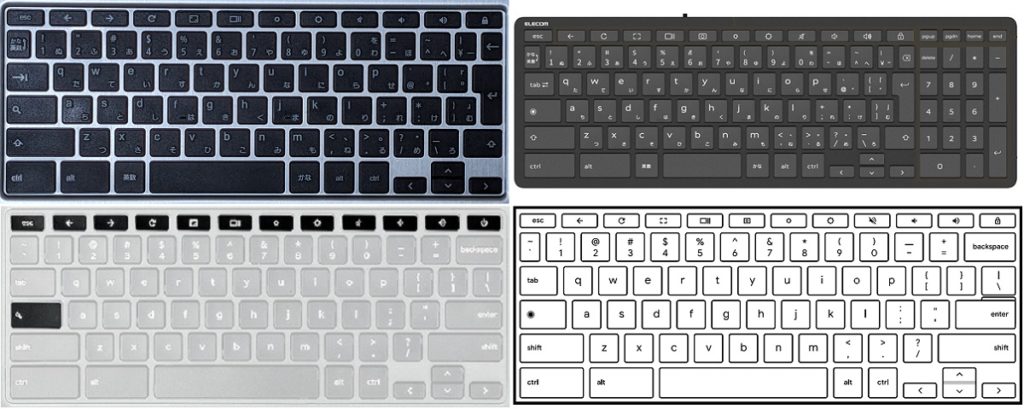
こんな感じでChromebookのキーボードは、メーカーによっての「配列と有無の違い」とキートップに書かれている「絵・アイコン」の違いがあります。
たとえば、検索 キーとランチャー
  キーは、同じ意味のキーです。
また、ChromebookにWindowsキーボードやMacキーボードを接続する人もいらっしゃるかもしれません。
その場合は、Windowsキーまたは Commandキーが検索・ランチャーキーになります。
安心してください。もしキーが無かったとしても、そのキーはショートカットキーに割り当てられています。
よく使われるキーボードショートカット
よく使われる・使うであろうショートカットを紹介します。
いつも見ているのに、ついつい忘れてしまうところからも使えたりしますよ。
スクリーンショット
スクリーンショット(全画面)を撮影するときは、Ctrl+ キーを押します。
[ウィンドウを表示]キー がない場合は、Ctrl+Shift+F5キーを押して下に進んでください。
でも、スクリーンショットキーがある便利な人は、 を押して下に進んでください。
ちなみに、下記の方法なら録画もできます。
スクリーンキャプチャツール(部分的にキャプ)

スクリーンショットを部分的にキャプチャする場合は、Shift+Ctrl+キーを押し[スクリーンキャプチャツール]を出します。
スクリーンキャプチャツールはクイック設定(電源を切るときとかで使う)にもあります。
[クイック設定(右下にある時刻や変換モードなどのアイコンの部分)]を開き[スクリーン キャプチャ]を選択すると、[スクリーンキャプチャツール]が出てきます。
- 全画面のスクリーンショットを撮影するときは

- 画面の一部のスクリーンショットを撮影するときは
- ウィンドウのスクリーンショットを撮影するときは


スクリーンショットの保存場所
クリップボードにもいくんですが、[ダウンロード]フォルダにも保存されます。
不要になったら削除しないとストレージがぱんぱんです。
また、保存場所は変更できます。[スクリーンキャプチャツール]で設定 を開いて変更してください。
Caps Lock のオン/オフ
キー + Alt を押す、またはキー + Alt を押します。
Delete/削除キー
キー+Backspaceキーを押す、またはキー+Backspaceキーを押します。
Altキー+Backspaceキーを押す方法も使えるかもしれません。
画面のロック
キー + L を押す、またはキー + L を押します。
ログアウトする
Shift + Ctrl + Q を2回続けて押します。
すべてのキーショートカットを表示する
すべてのキーショートカットを確認することもできます。
Ctrl++Sを押す、またはCtrl++Sを押します。
古いChromebookの人は、Ctrl+Alt+/(フォワードスラッシュ)かも。
設定からも確認できます。
右下の時刻[クイック設定]>[設定]>[デバイス]>[キーボード]>[キーボード ショートカットを表示]です。
状況に応じたショートカット別に一覧で確認できます。
まとめ
上記の「すべてのキーショートカットを表示する」で一覧を表示しCtrl+Fキーを押して検索するとショートカットを探しやすく、Chromebookを便利に使えるようになりますよ。
以上、簡単によく使うショートカットキーをご紹介させていただきました。