Chromebookでスクリーンショットを撮ったはいいが、簡単な加工なのに保存してからWindows・Macに持っていって加工するの面倒って思っている人いると思います。
簡単な画像加工ならChromebookでも出来ます。
また、Chromebook使っているけど、アプリをインストールして使うのも避けたいって人も読んでください。
ChromebookでWindowsのペイント(Peint)の代わりに使えそうなGoogle(グーグル)・Chrome(クローム)のアプリをご紹介します。
デザインツールなどのアプリやWebを利用するのがイヤ
ブログ・SNSとかで画像やスクショをちょっとだけ加工したいと思いますよね。
Chromebookを使いたいのに無料で使えるWindowsのペイントの代わりがなくて、ChromebookではなくWindowsを使っている人いませんか?
その場合は、適当なデザインツール・画像編集・ビジュアルツールなどのアプリをダウンロードするかホームページをご利用すれば良いと思います。
そのほうが多機能で便利です。
無料のアプリもあります。
けど、どうしてもGoogleの無料のアプリが使いたい。
そのような人へのご案内です。
「描画キャンバス」ではなく「図形描画」です
Chromebookを立ち上げてランチャーを開いて「このアイコンだ!」と思って「Chrome 描画キャンバス」を開いて「これじゃない!」「このお絵かきじゃない!」って落胆して探すのを放棄した人多いと思います(私だけだったらすみません)。
では何を開くかと言いますと、「Chrome 描画キャンバス」ではなく「Google 図形描画」を開いてください。
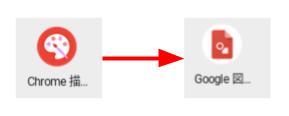
「Google 図形描画」 は、「グーグルずけいびょうが」と読んでください。
このGoogle図形描画を使うには、大きく分けて2種類あります。
アプリ的な開き方とドキュメント(GoogleDocs)やGoogleドライブで使う方法です。
でも、たぶん、アプリ的な使い方は、必要ないからかランチャーでもPlayストアでも検索してもなかなか出てきません。
Googleドキュメント(GoogleDocs)やGoogleドライブで使う方法
- Google ドキュメント
 で図形描画を作成する。
 -
- ドキュメントを開きます。
- 左上の [挿入] 次へ [描画] 次へ [新規] をクリックします。
- 編集ツールを使用して図形、線、またはテキストを挿入します。
- こちらの方法で使うと、ドキュメントとして保存されます。
- Google ドライブで図形描画を作成する。
-
- Google ドライブにアクセスします。
- 左上の [ファイル] 次へ [新規] 次へ [展開] 次へ [Google 図形描画] をクリックします。
- 編集ツールを使用して形状、線、またはテキストを挿入します。
- こちらの方法で使うと、図形描画として保存でされます。
 で図形描画を作成する。
 で図形描画を作成する。
Googleドライブに図形描画を図形描画形式で保存しておくと、ドキュメントに図形描画を挿入し連動させて画像を変更できるようにもなります(複数のドキュメント・文書で同じ図形を共有できて変更は一度とかで利用出来る)。
アプリとしての開き方・インストールの方法
Google図形描画として図形・画像を作成できます。
- Googleプロダクトのページを開きます。
-
Googleの新しいタブを開き、右上・アカウント横の「
Google アプリ」をクリック。一番下の「その他ソリューション」をクリックし開きます。
- 図形描画をクリックして英語な「chrome web store」へ。
-
ページ下のほうにあるGoogleプロダクトの「すべての人向け」をクリック。
下の方にある「
図形描画」をクリック。 - 英語な「chrome web store」でインストール。
-
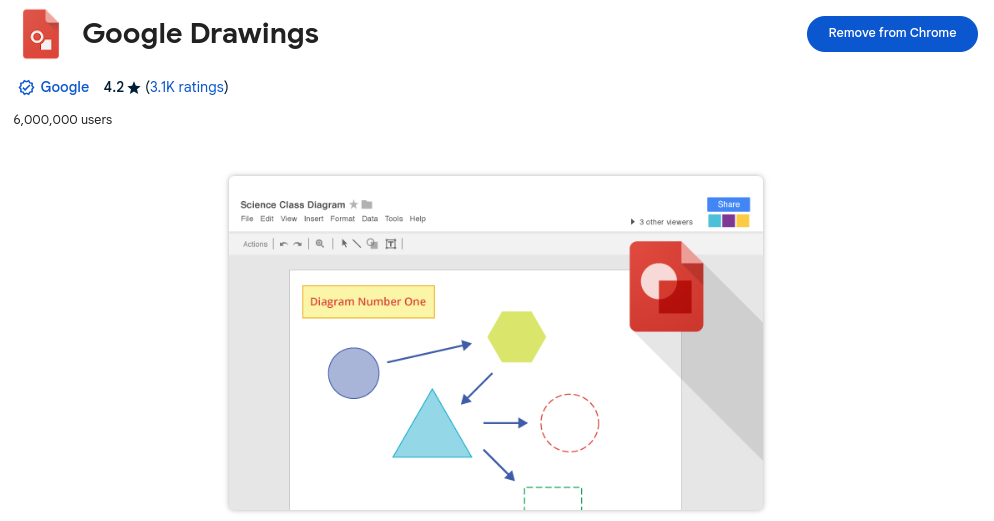
たぶん、英語ですんで軽く翻訳して読んでインストールしてください(上のリンクを踏んだ場合は日本語かも)。
こんな紹介画面で図形なお絵かき感なんですけど、きちんと画像を読み込んで加工できます。
 Google アプリ」をクリック。
注意事項
注意事項です。インストールするときに気がついたと思います。


「Chrome アプリは ChromeOS でのみご利用いただけます。2025 年以降は ChromeOS でもご利用いただけなくなります」とあります(今は利用期限が消えたかも)。
Googleドキュメント(GoogleDocs)・Googleドライブで使用することには、今のところ期限が書かれているところがみつかりません。
Chrome図形描画を簡単にご説明
簡単にですが、出来ることと使い方をご紹介します。
Chrome図形描画で出来ること
編集ツールを使用して、線・図形・テキスト ボックス・画像を追加・作成できます。
図形を選択し形式を変更
編集ツールで追加・作成した線・図形・テキスト ボックス・画像は、作成したあとからでも大きさ・かたちなどの形式も変更できます。
- 図形の移動: キャンバス上でドラッグします。
- 図形のサイズ変更: 青いボックスの角をドラッグします。
- 線の回転: 青いボックスの角をドラッグします。そのまま回転とかできます。
- 図形の回転: ボックスの外側の青い点をドラッグします。
Shift キーを押しながらドラッグすると 15° ずつ回転します。 - 塗りつぶしの色、線の色、線の太さ、枠線のスタイルの変更: キャンバス上部のボタンを使用します。
- 図形内へのテキストの追加: 図形内をダブルクリックして入力します。
図形をドラックで複製
図形を複製するには、Ctrlキーを押しながら複製する場所に図形をドラッグします。
図形描画のサイズを変更・指定
Googleドライブから図形描画として作成すれば、インチ・cm・ポイント・ピクセルで図形描画・画像のサイズを指定してしてGoogle図形描画を作成できます。
- GoogleドライブでGoogle図形描画を開きます。
- メニューに移動し、[ファイル]次へ[ページ設定]をクリックします。
- プルダウン メニューからサイズを選択します。ご自分でサイズを設定する場合は [カスタム] をクリックします。
保存するファイル形式を指定
Googleドキュメントから図形描画を利用した場合「操作」から「ダウンロード」を、Googleドライブから図形描画を利用した場合は「ファイル」から「ダウンロード」を選択すると下記の形式で保存できます。
- PDFドキュメント(.pdf)
- JPEG画像(.jpg)
- PNG画像(.png)
- Scalable Vector Graphics(.svg)
Windowsのペイントと比べて
Windowsのペイントと比べてると保存できるファイルの種類が少ないなどの劣っている点もありますが、使ってみるとこちらの方が高機能です。
Windowsのペイントと違い画像・テキスト・図形等が別々に管理されるため、後から重ね順が変更できたり移動して位置を揃えるための移動時にポイントされたりするなど、Chrome図形描画のほうが使いやすいです。
Googleドキュメントで作成した場合は、いちいちツールを立ち上げてサイズなどの設定変えてとか考えずにざっくり作って説明に使用するなど、ブログ作成等での画像作成に使用する場合でも便利です。
便利で使いやすいと思いますので、ぜひChrome図形描画をご活用ください。